Invoeren nieuwe meting
Direct invoeren ter plaatse
Je kunt een meting direct op de website invoeren terwijl je nog op de locatie staat. Volg daarvoor de instructie in het invoerscherm om je mobiel op vliegtuigstand te zetten vóór je begint met meten. Na de meting schakel je de vliegtuigstand uit en voer je de waarden in.
Invoeren achteraf
Zonder mobieltje gaan meten? Deste beter. Noteer dan de metingen op het formulier en voer ze later in op de website. De procedure is hetzelfde als bij het direct invoeren ter plaatse.
Bulkinvoer via spreadsheet
Aanleveren middels een spreadsheet kan ook. Voor:
- Het invoeren van veel metingen tegelijk
- Meetdata uit andere landen
- Metingen van een maand of ouder
Dashboard
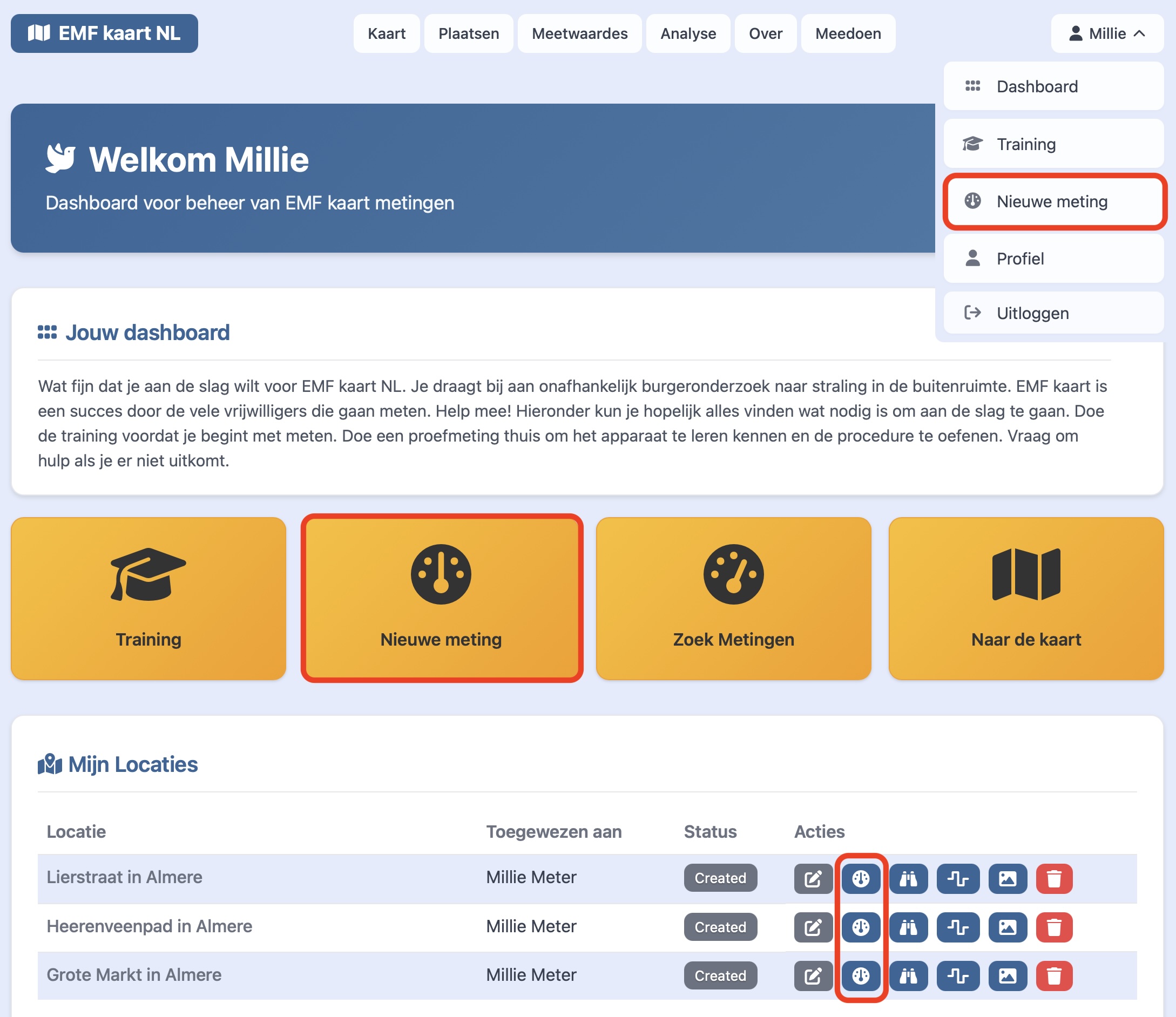
Login op het dashboard. In het gebruikersmenu en op het dashboard zelf staan de links voor het starten van een nieuwe meting. Als je vooraf locaties hebt aangemaakt, kun je op het meting icoon van de betreffende locatie klikken om een nieuwe meting voor die locatie toe te voegen.
- Start "Nieuwe meting"
Alternatieve route op een desktop: Ga naar de kaart, zoek de gewenste locatie, klik met de rechtermuisknop op het punt en selecteer "Nieuwe meting".
Locatie Nieuwe meting
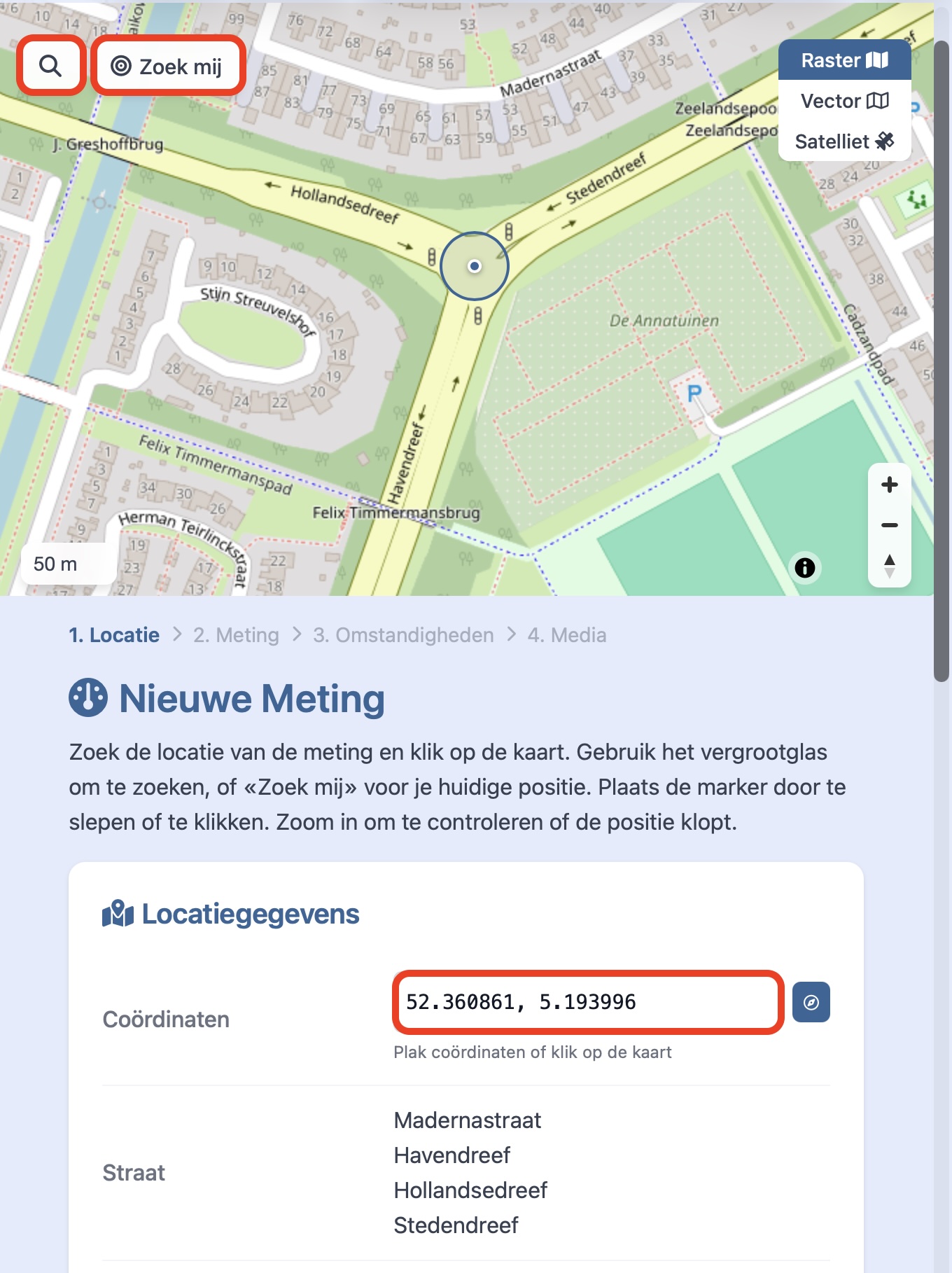
- Ben je op de meetlocatie? Druk dan op "Zoek mij"
- Voer je achteraf in? Zoek de locatie op de kaart
- Of voer de coordinaten in, in het veld eronder, druk op enter
- Klik op de kaart om in te zoomen op de locatie
- Zoom in/uit en positioneer de pin zo exact mogelijk
Locatie positioneren
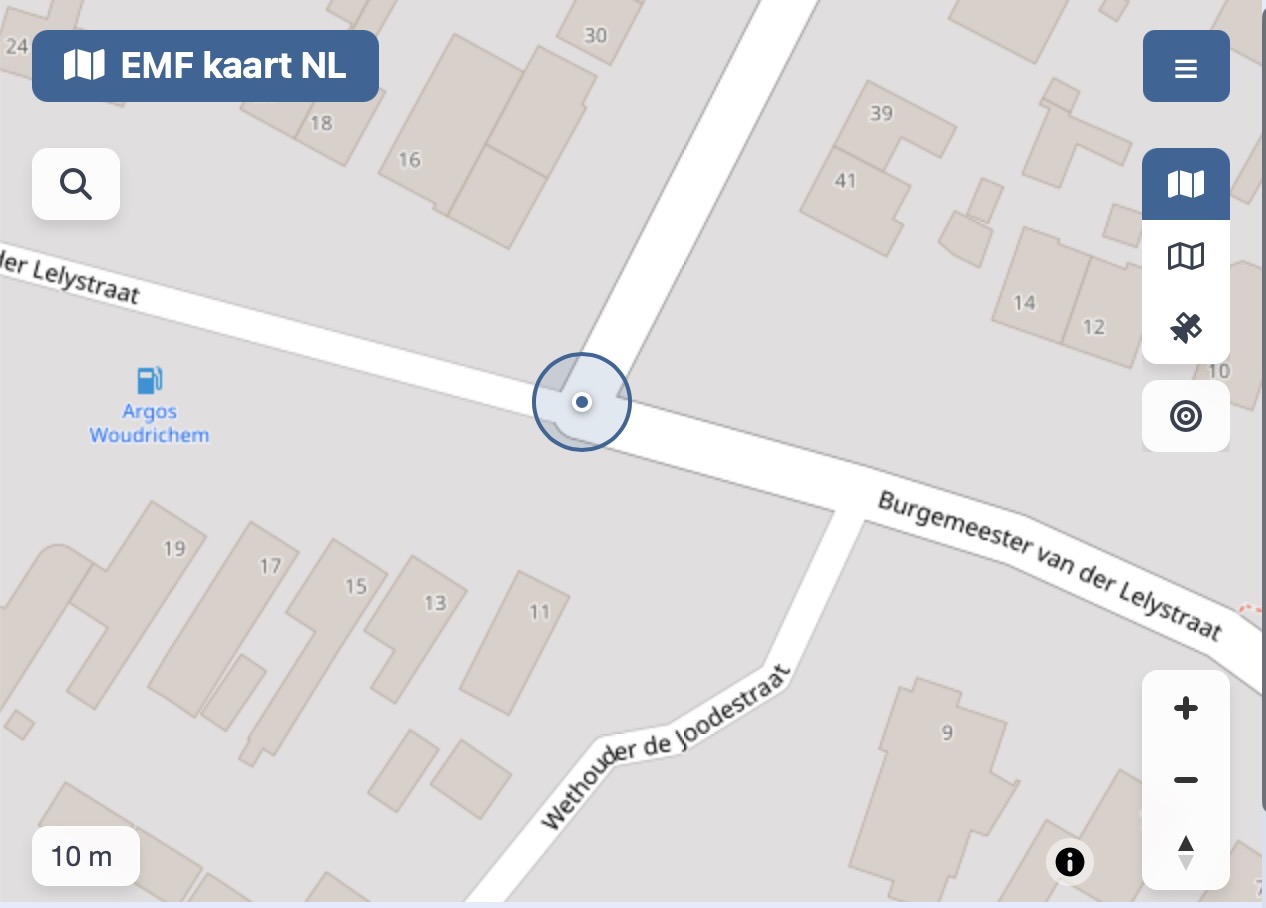
- Klikken op de kaart plaatst de marker op die locatie
- Je kunt de marker slepen en verplaatsen
- Een 4-puntmeting positioneer je in het midden van de kruising
- Een 1-puntmeting positioneer je op de exacte meetlocatie
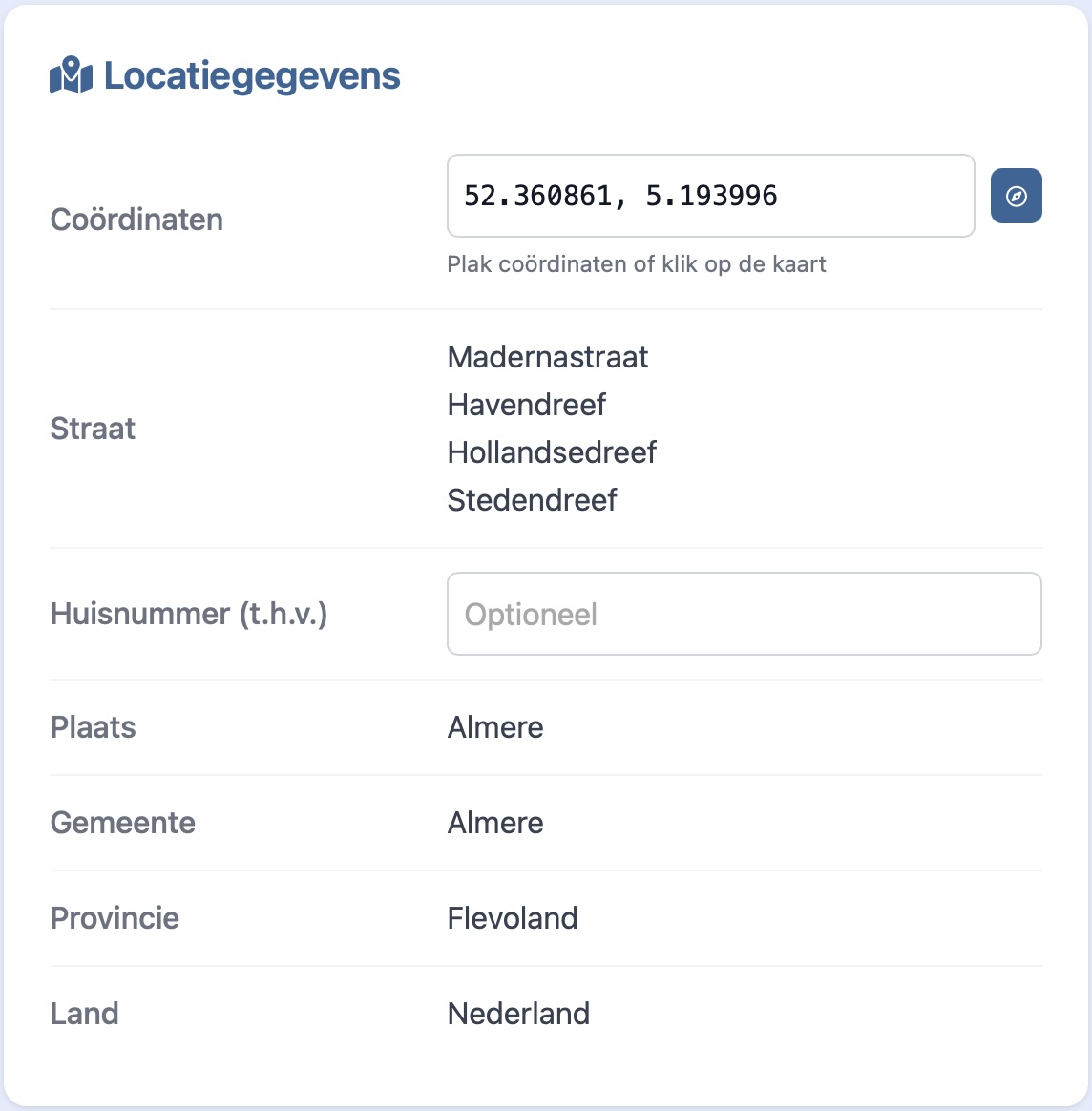
Locatiegegevens ophalen
- Locatiegegevens worden automatisch opgehaald
- Het ophalen van de gegevens kan soms even duren
- Als locatiegegevens niet correct zijn, kun je hiervan later een issue aanmaken
- De blauwe knop achter de coordinaten start opnieuw het ophalen van de locatiegegevens
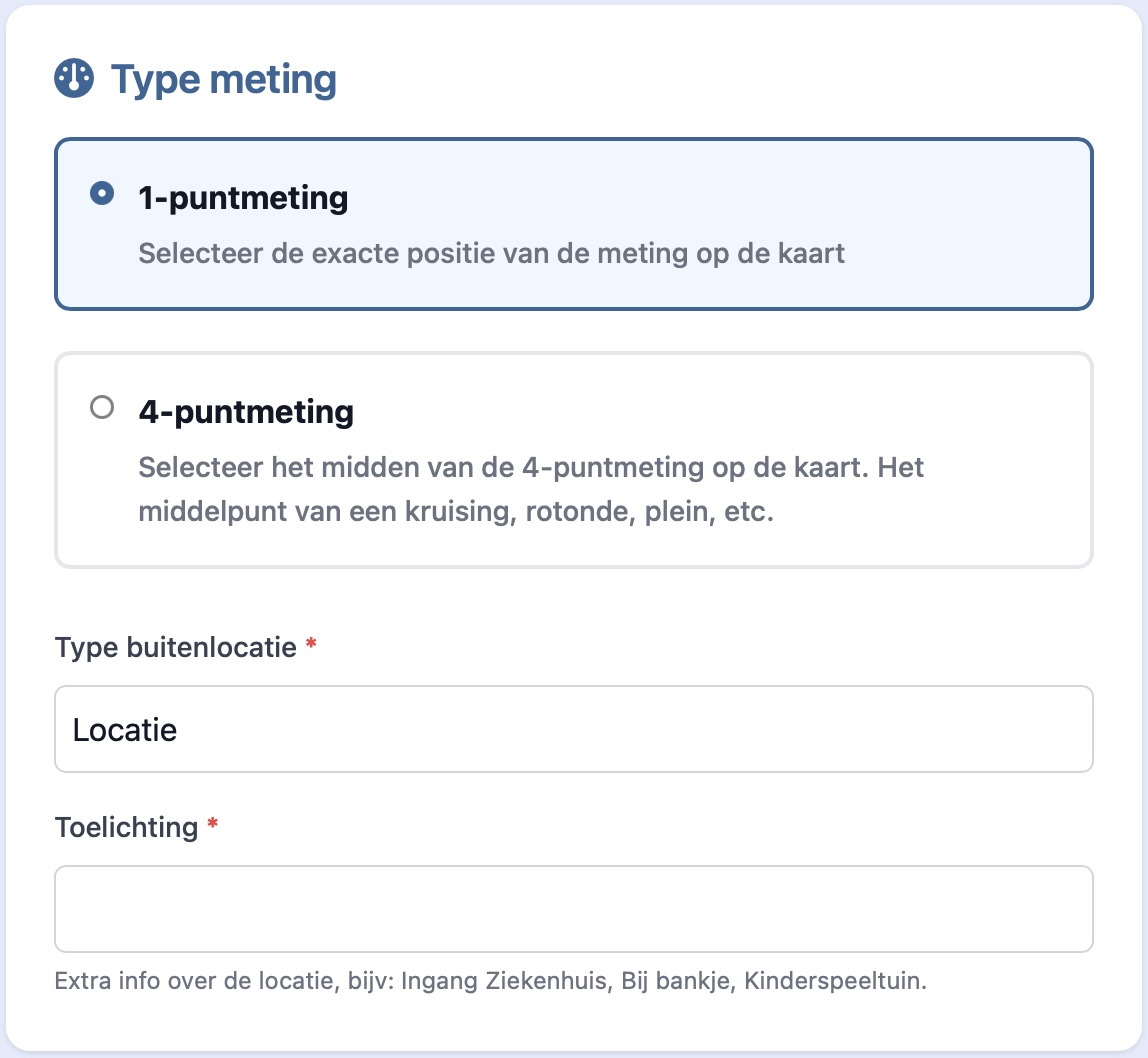
1-puntmeting
- Standaard staat de meting op een 1-puntmeting
- Een 1-puntmeting is een meting op één exacte locatie
- Licht toe om wat voor soort locatie het gaat
- Bijvoorbeeld voor de ingang van een ziekenhuis, een schoolplein, bij een bankje, etc.
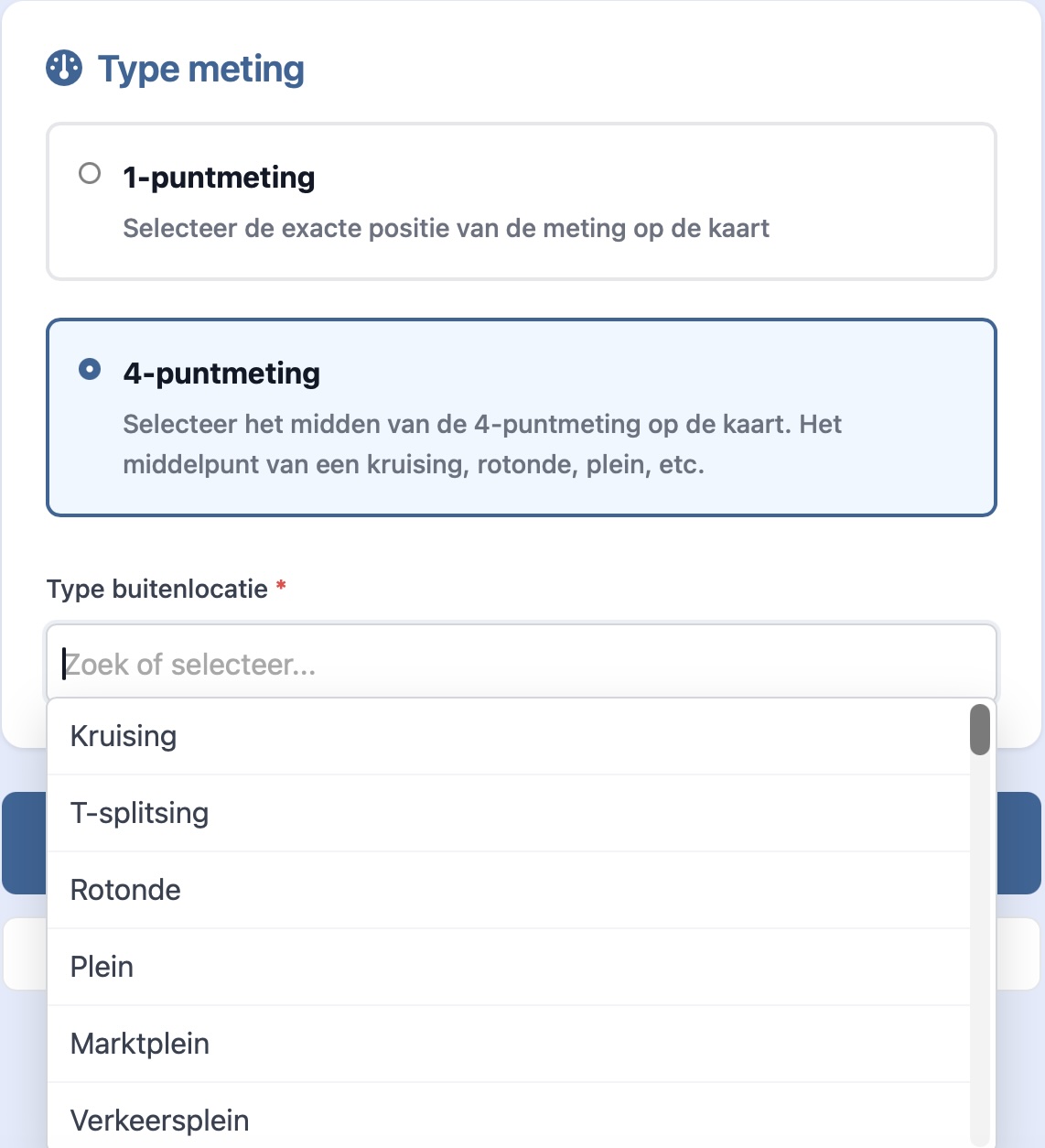
4-puntmeting
- Een 4-puntmeting bestaat uit 4 metingen op de hoeken van een kruising
- Geef aan wat voor kruising het betreft
- Bijvoorbeeld kruising, rotonde, t-splitsing, brug, plein, etc.
- De vier punten vormen een denkbeeldig vierkant rondom de kruising
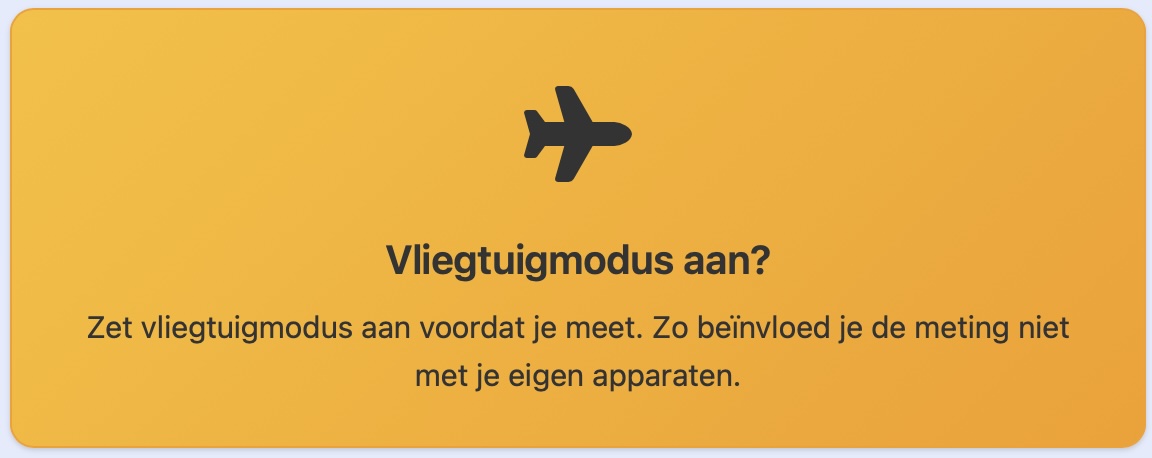
Vliegtuigstand
- Zet je telefoon op vliegtuigstand tijdens het meten om beïnvloeding van de meting te voorkomen
- Controleer met de meter of de telefoon daadwerkelijk geen straling meer afgeeft. Sommige telefoons blijven stralen! Zet deze dan uit.
- Ook Bluetooth en Wifi moeten uit staan!
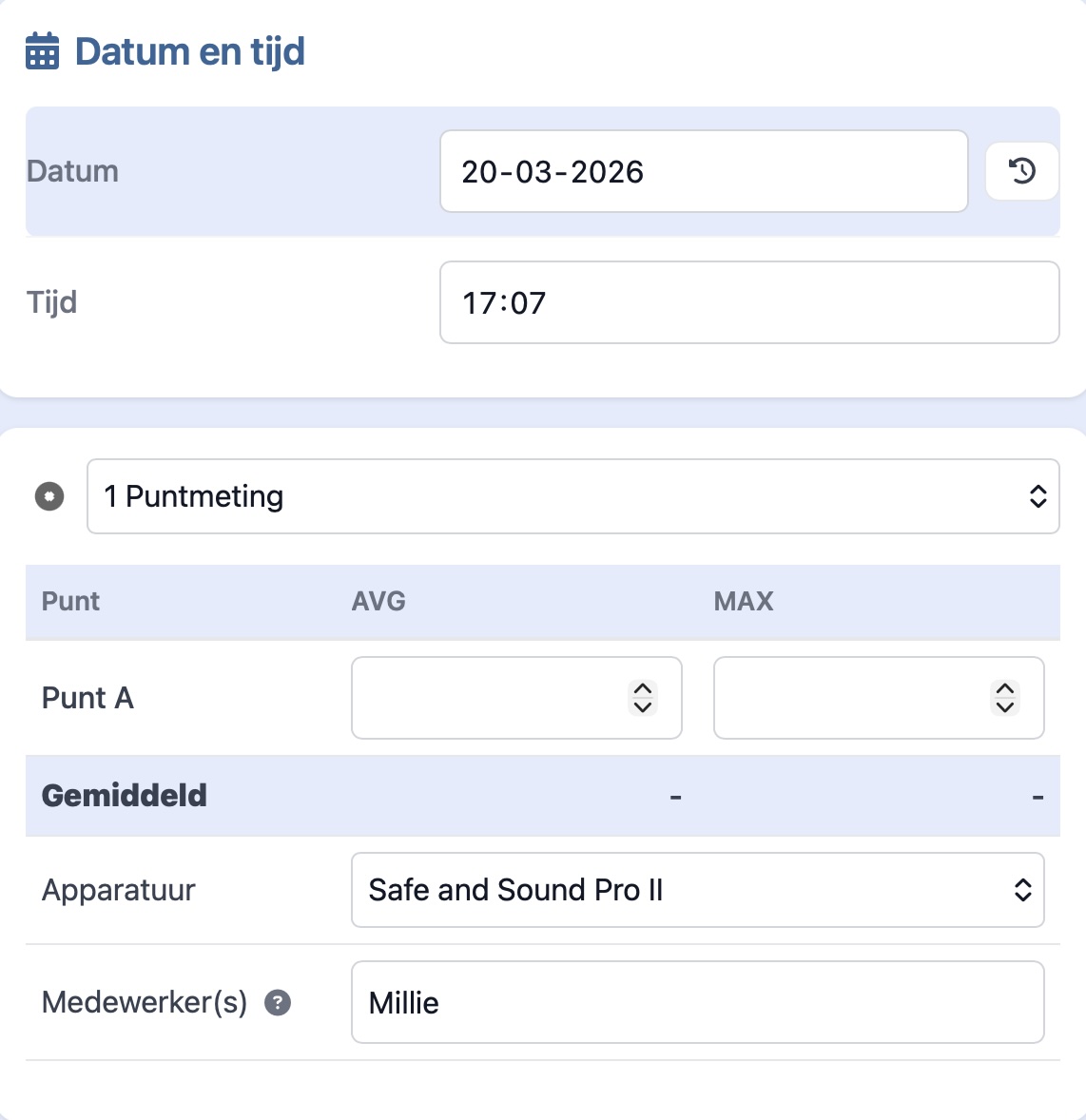
Datum en tijd en 1-puntmeting invoeren
- Voer de datum in. Standaard staat deze op vandaag, maar is aanpasbaar
- Klik op het klokje om de datum en tijd op 'nu' te zetten
- Noteer de AVG- en MAX-waarden
- Noteer bij waarden onder de 100 één decimaal achter de komma
- Pas de naam van de medewerker(s) aan indien nodig
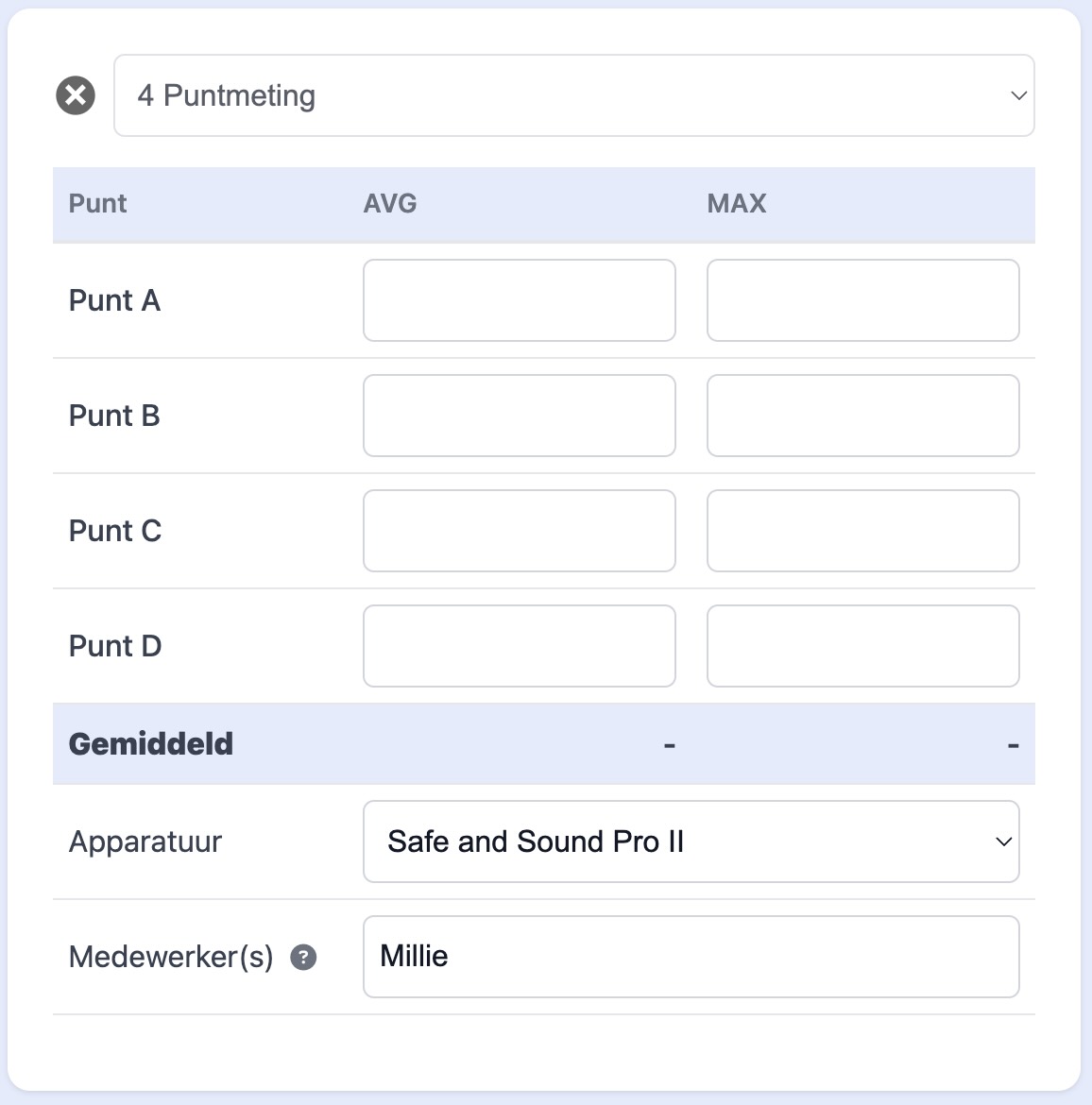
4-puntmeting invoeren
- Vul voor elke hoek de juiste waarden in
- Voer de AVG en MAX in voor punt A, B, C en D
- Noteer bij waarden onder de 100 één decimaal achter de komma
- Pas de naam van de medewerker(s) aan indien nodig
- Andere stralingsmeters dan Safe and Sound Pro II zijn (voorlopig) niet toegestaan
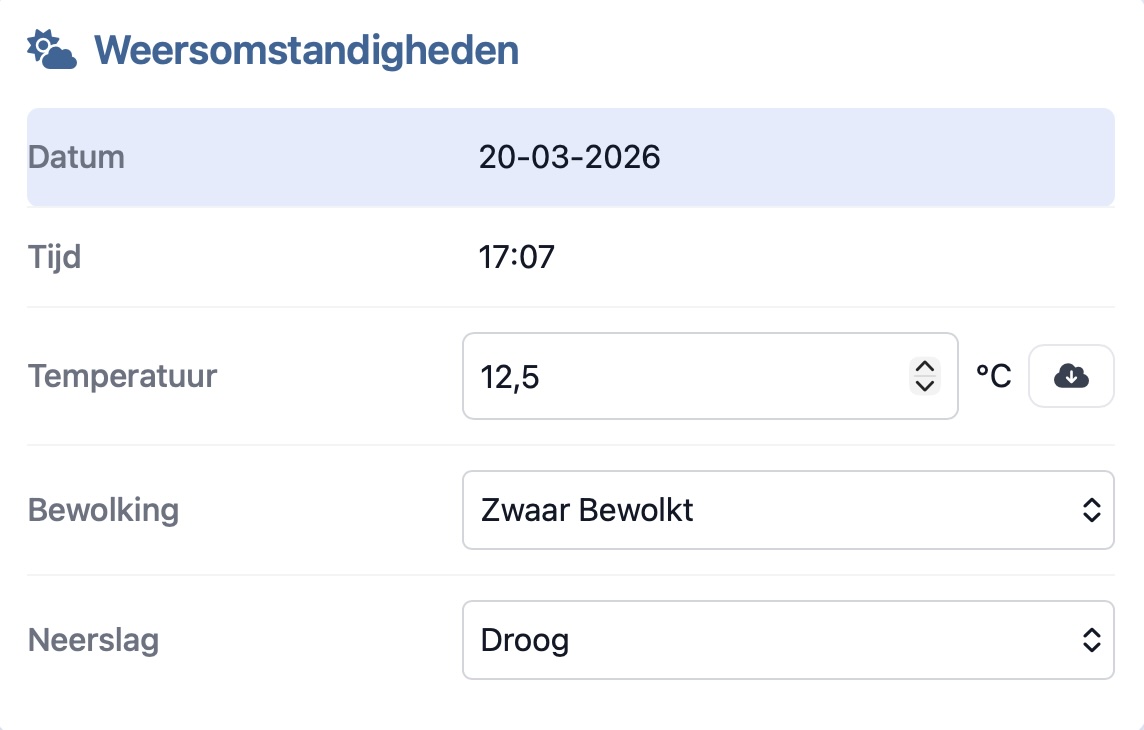
Weersomstandigheden invoeren
- Standaard worden het weer opgehaald voor de datum en tijd van de meting
- Klik op het wolk icoon om de weersomstandigheden opnieuw op te halen
- Controleer of de weersomstandigheden correct zijn
- Pas de weersomstandigheden aan indien nodig
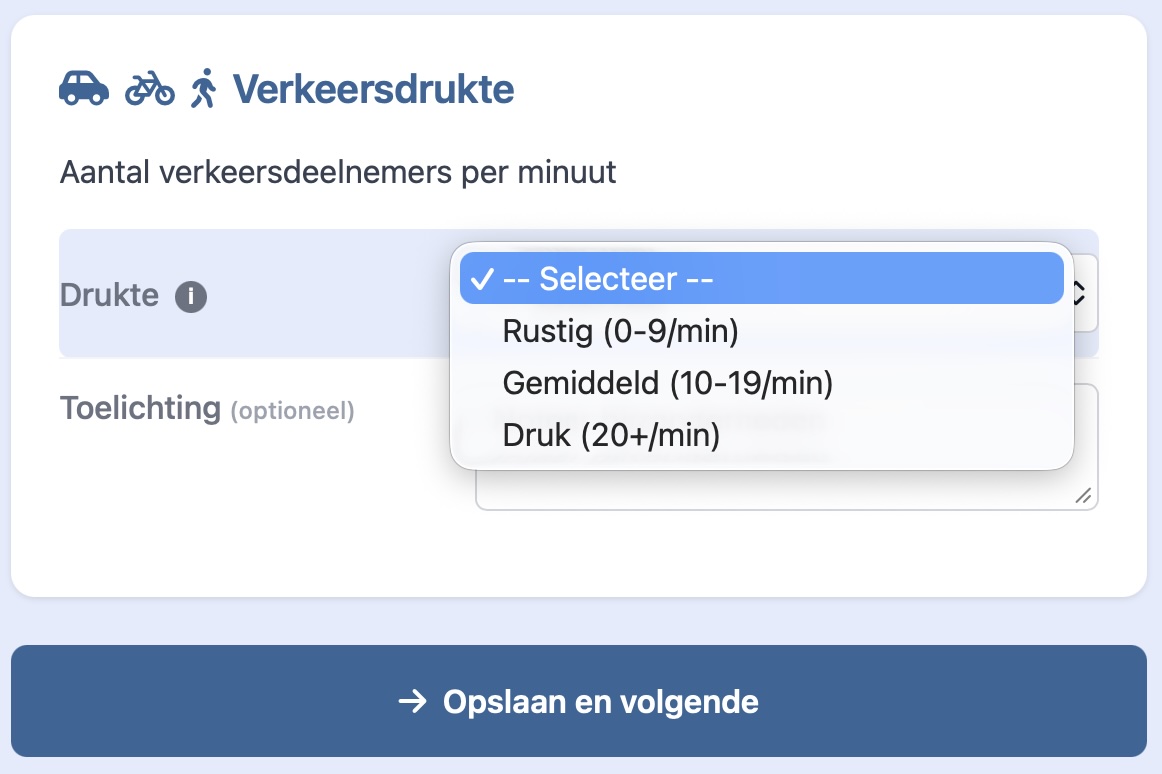
Verkeersdrukte noteren
- Geef aan hoe druk het was op het moment van meten
- 0-9, 10-19, 20+ verkeersdeelnemers (voetgangers, auto's, fietsers, etc.) per minuut
- Noteer eventuele bijzonderheden: Tesla reed voorbij (+6.000uw/m2), bus stond stil (+40.000uw/m2), etc.
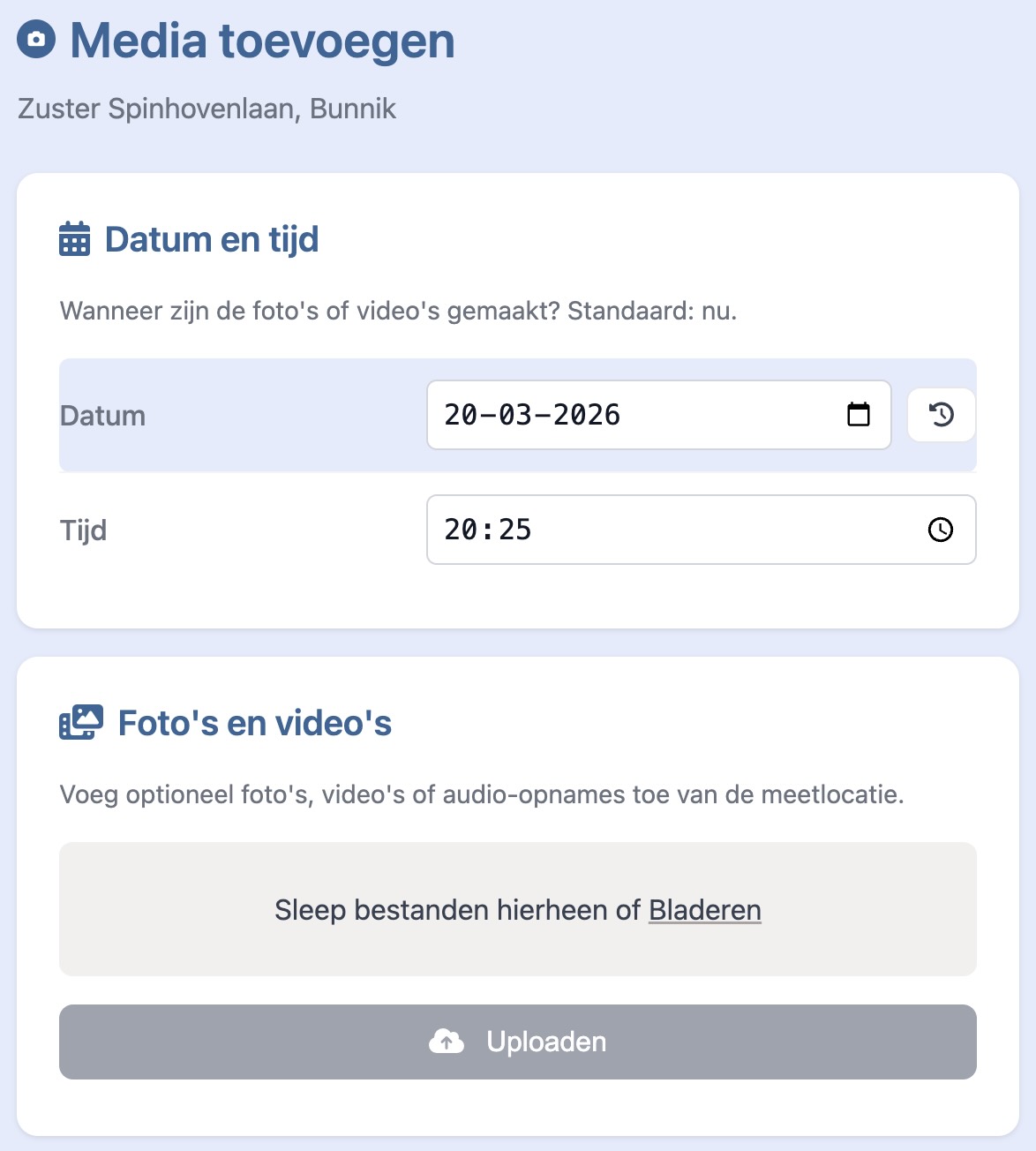
Media toevoegen
- Voeg desgewenst foto’s en/of video’s toe ter illustratie van de meting of de situatie
- Film het display aan het einde van de meting om de waarden vast te leggen. Zet daarbij het geluid van de meter aan, zodat de straling ook te horen is.
- Om de cijfers leesbaar te krijgen is het soms nodig de display even scherp in beeld te trekken
- Selecteer een of meer media bestanden en upload deze
- Sla deze daarna op
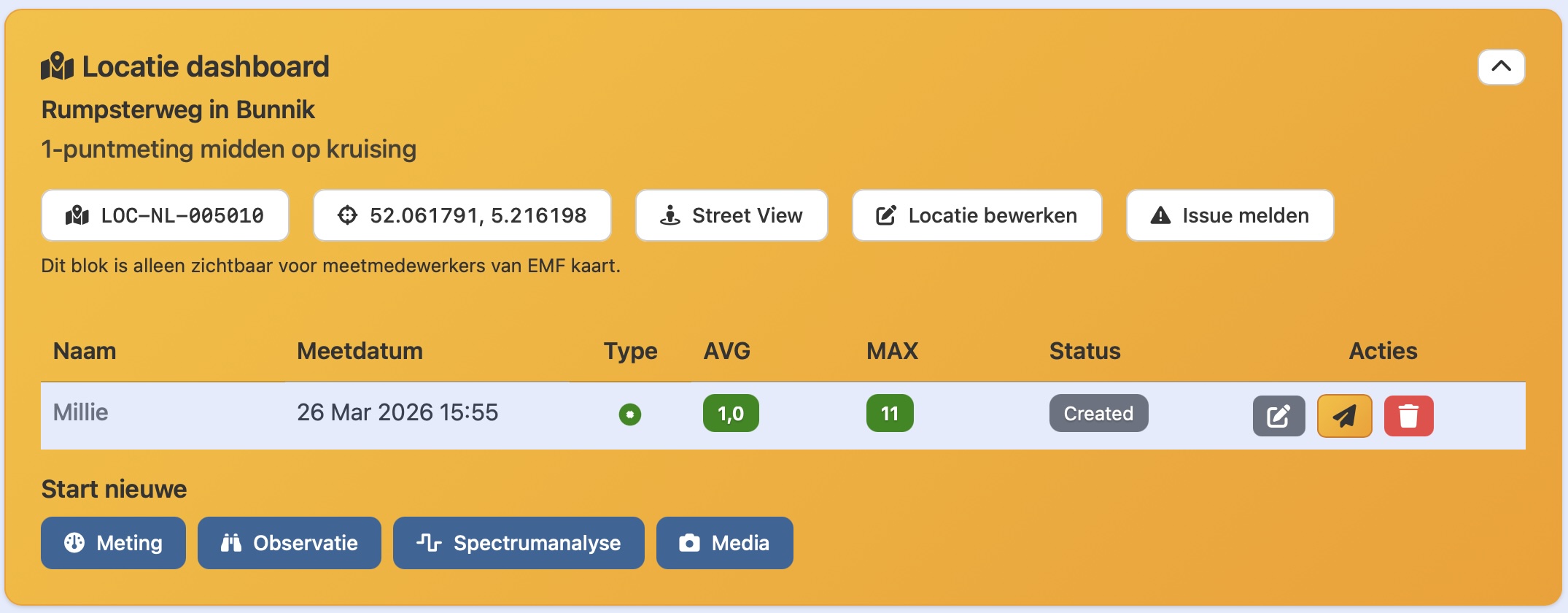
Locatie pagina
- Na het aanmaken van een meting kom je op de locatiepagina
- Bovenaan staan buttons om nieuwe onderdelen toe te voegen
- Hier zie je alle metingen voor deze locatie
- Controleer of alle gegevens correct zijn
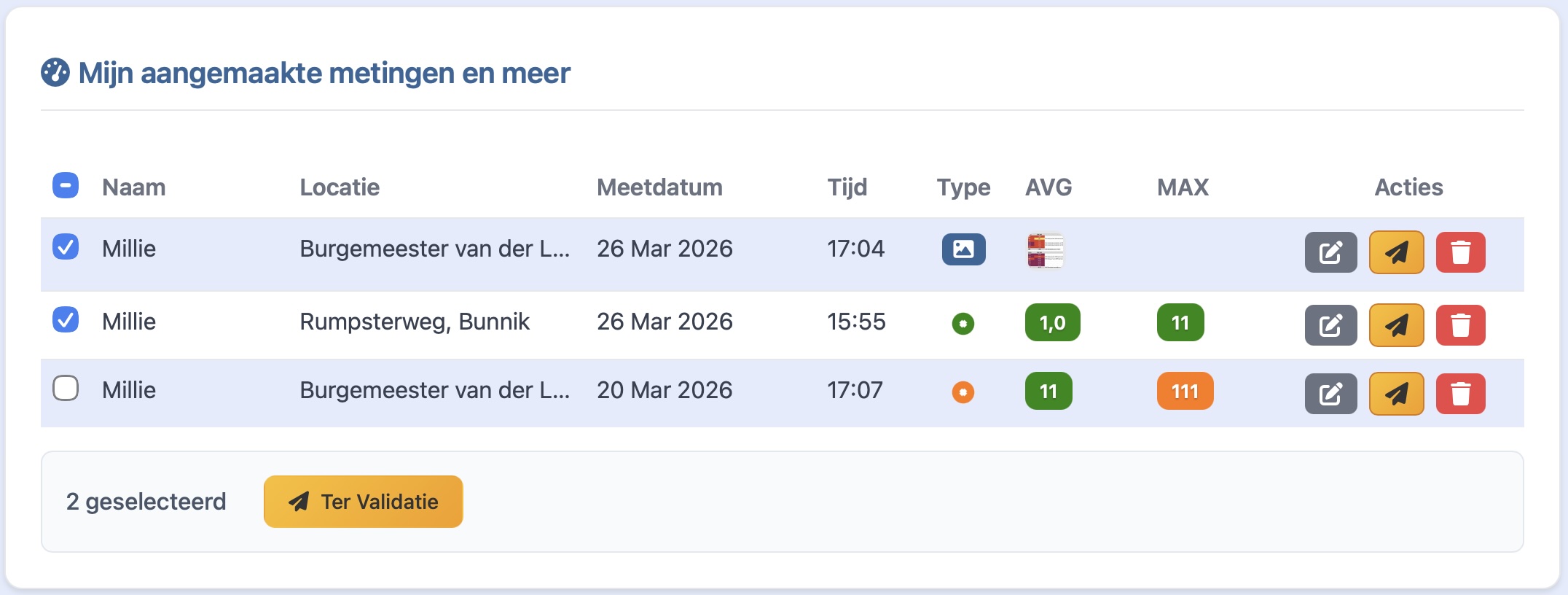
- Klik op het validatie icoon om de meting te doorsturen ter validatie

Locatie dashboard
- Hier staan de gegevens van de locatie
- Klik op de button "Locatie bewerken" om positie en straten van de locatie te wijzigen
- Verder de lijst met alle onderdelen op die locatie
- Klik op het icoon om de meting te bewerken
- Klik op het icoon om de meting te doorsturen ter validatie
- Klik op het icoon om de meting te verwijderen
- Klik op de blauwe butons om meting, observatie, spectrumanalyse of media toe te voegen
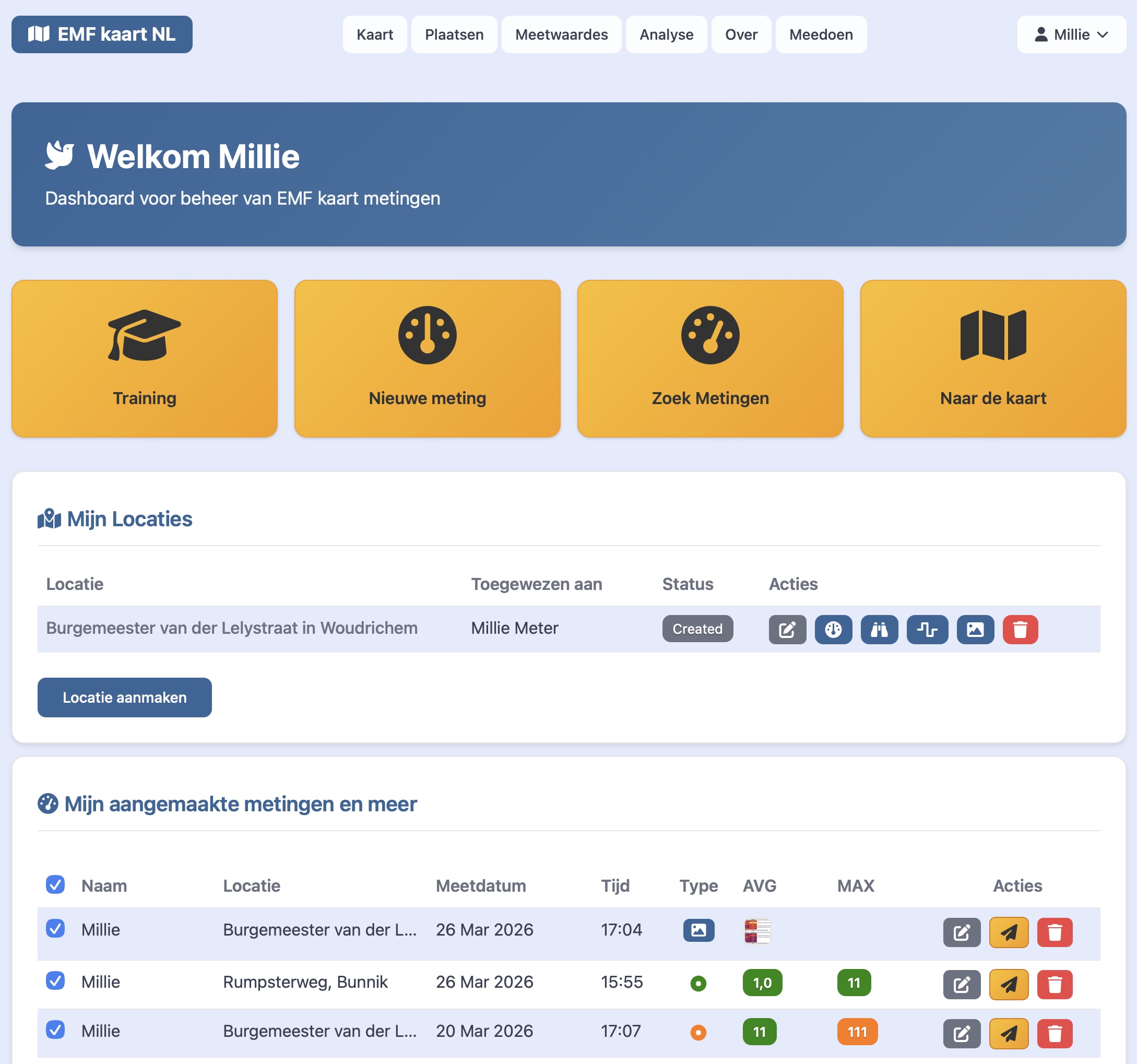
Dashboard
- Op je persoonlijke dashboard kun je de metingen zien die je hebt ingevoerd.
- Aangemaakte metingen staan in de lijst "Aangemaakt".
- Daaronder staat de lijst "Ter validatie aangeboden".
- En daaronder staat de lijst "Gepubliceerd".
- Wil je een meting controleren of aanpassen? Klik dan op het bewerkicoon.
- Zolang een meting nog niet doorgezet is ter validatie, kun je haar bewerken of verwijderen.
Doorsturen ter validatie
- Wanneer je tevreden bent met een meting, kun je haar insturen ter validatie.
- Klik hiervoor op het oranje validatie icoon in de lijst
- Of klik op de workflow button op de locatiepagina.
- Na goedkeuring worden de metingen gepubliceerd op de kaart.
- Je ontvangt hiervan een bevestiging per e-mail.